一、手動拖曳排版 vs 官方宮格排版效率實測對比
我們在單顆 27 吋 2K 顯示器與雙 1080P 螢幕環境下,實測了四個帳號多開排列的操作耗時與穩定度:
| 視窗排列管理模式 | 四開完成佈局總耗時 | 視窗邊緣對齊精確度 | 切換視窗時是否會被意外遮擋
|
|---|---|---|---|
| 純人工滑鼠拖曳與邊框縮放 | 約 1.5 ~ 3 分鐘 | 差(像素級高低不平、留有縫隙) | 經常誤觸底層視窗導致焦點錯亂 |
| 第三方分屏小工具強行調整 | 需配置外部參數(約 1 分鐘) | 中等(偶有遊戲解析度縮放變形) | 部分防作弊組件會阻攔第三方掛鉤 |
| PURPLE 原生多開管理器一鍵排列 | 僅需 1 秒(點擊即刻自動歸位) | 100%(像素級無縫自動拼貼) | 完美鎖定座標,各視窗獨立響應 |
實測數據表明,利用官方內建的排列機制,不僅每天省去好幾分鐘繁瑣的手動調整時間,而且視窗在縮放時會自動對齊遊戲引擎內建的等比例 UI,文字和技能按鍵絕不變形。
二、步驟指南:三步打造整齊劃一的極限四開看板
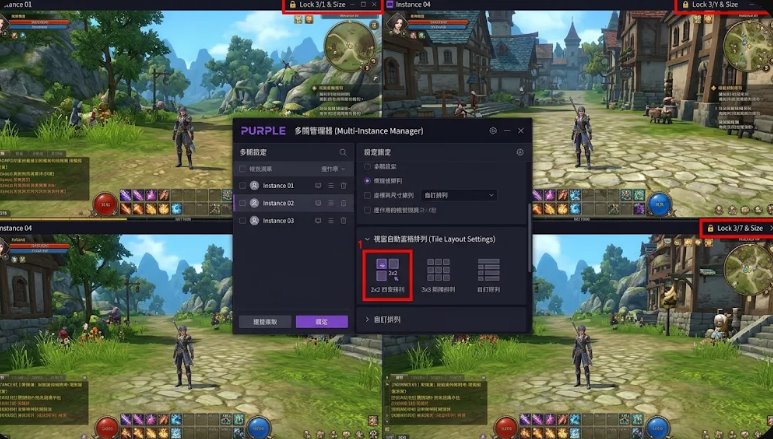
請啟動你所有的多開帳號實例,按以下步驟進行佈局鎖定:
步驟 1:統一四開實例的內部渲染解析度
為了讓多個視窗能夠嚴絲合縫地拼成一個大矩形,四個實例的原始長寬比必須完全一致: 1. 分別進入四個遊戲視窗的環境設定選單。 2. 將所有遊戲視窗的顯示解析度統一設定為 1280 x 720(標準 16:9 比例)或 960 x 540。 3. 視窗模式全部選為「無邊框視窗」或「標準視窗化」。
步驟 2:利用 PURPLE 多開管理器執行「一鍵四宮格排列」
- 打開 PURPLE 啟動器主介面,點擊遊戲圖示下方的「多開實例管理器(Multi-Instance Manager)」。
- 在已啟動的四個實例列表上方,找到排版小圖示。
- 點擊「自動排列」下拉選單,選擇「四宮格佈局(2x2 Tile)」。
- 點擊瞬間,四個遊戲視窗會自動飛向螢幕的左上、右上、左下、右下四個象限,無縫吸附拼接,螢幕空間利用率達到 100%。
步驟 3:鎖定視窗位置並啟用滑鼠穿透不置頂(防誤觸)
- 在多開管理器中,勾選「鎖定當前視窗排版佈局」。
- 這樣即便你在激烈戰鬥中滑鼠快速甩動拖曳,也不會誤把視窗邊框拉扯變形。
- 如果配備了雙螢幕,你可以在排版設定中選擇「指定顯示器 2」,四個視窗就會自動整齊排列在副螢幕上,主螢幕完全留給日常辦公或網頁查資料。
三、常見問題解答(FAQ 模組)
Q1:一鍵排列後,為什麼四個視窗重疊擠在螢幕中間,沒有鋪滿?
答:這是因為你的 Windows 系統開啟了過高的文字縮放比例(如 150% 或 175%)。請在 Windows 桌面空白處右鍵點擊「顯示器設定」,將縮放比例調整為標準的「100%」或「125%」,再重新點擊一次 PURPLE 的一鍵排列即可完美鋪滿。
Q2:排列好之後,點擊其中一個視窗,它會自動跑到最上層把其他視窗蓋住怎麼辦?
答:在四宮格並排模式下,只要視窗之間沒有物理重疊,點擊任何一個視窗都不會影響其他三個視窗的畫面展示。如果發生遮擋,說明視窗總尺寸超過了螢幕解析度,請適當將每個實例的解析度調小一檔(如由 720P 降為 540P)。
Q3:外出時用手機遠端看四開畫面,能同時看到四個視窗嗎?
答:只要你在電腦上已經排好四宮格佈局,手機端透過 PURPLE On 串流時,選擇「完整桌面串流」,手機螢幕上就會同屏展現這四個微縮看板,隨時一目了然監控四個號的血量和掛機狀態。
四、總結與多開維護建議
工欲善其事,必先利其器。掌握好統一定制 720P 基礎解析度、善用多開管理器的 2x2 四宮格一鍵吸附,並將排版鎖定在指定螢幕上,就能告別視窗凌亂與誤觸遮擋的煩惱,打造出清晰高效的專業級多開掛機工作站。