一、PURPLE 磁碟空間佔用結構與儲存裝置效能實測
為什麼遊戲明明只有 45GB,更新一個 2GB 的小補丁卻提示需要額外 30GB 空間?這是因為 PURPLE 在更新時採用「先解壓暫存、再校驗合併」的安全機制。我們實測了不同硬碟類型下的空間佔用與加載耗時:
| 儲存硬碟類型 | 遊戲啟動載入耗時 | 大型改版更新解壓耗時 | 傳送回村莊貼圖加載表現 | 建議預留緩衝空間
|
|---|---|---|---|---|
| 傳統機械硬碟 (HDD) | 約 95 ~ 140 秒 | 約 25 ~ 40 分鐘(極慢) | 明顯卡頓,人物模型延遲顯示 | 至少預留 40GB |
| SATA 固態硬碟 (SSD) | 約 35 ~ 45 秒 | 約 6 ~ 10 分鐘 | 流暢,偶有1秒貼圖讀取 | 至少預留 35GB |
| NVMe M.2 固態硬碟 | 約 14 ~ 22 秒 | 約 2 ~ 4 分鐘 | 秒傳無縫加載,攻城戰不卡幀 | 至少預留 35GB |
從實測數據來看,遷移遊戲路徑時,務必將目標位置選在剩餘空間大於 80GB 的 SSD(固態硬碟)分區上,切勿為了省空間搬到老舊的機械硬碟,否則每次遊戲更新的檔案校驗階段會讓你懷疑人生。
二、步驟指南:三步免重新下載無損遷移遊戲目錄
請嚴格按照以下順序操作,避免啟動器誤判檔案遺失而觸發全量重載:
步驟 1:徹底關閉 PURPLE 並剪下原遊戲資料夾
- 在遊戲未運行的狀態下,於電腦右下角系統托盤找到 PURPLE 圖示,右鍵點擊「結束(Exit)」,確保後台沒有殘留的更新進程。
- 打開檔案總管,找到原本預設在 C 槽的遊戲資料夾(預設通常位於 C:\Program Files (x86)\NCSOFT\LineageW 或你當初指定的路徑)。
- 在新的目標硬碟(例如 D:\Games\NCSOFT\)建立一個英文名稱的空資料夾。
- 將整個 LineageW(或對應遊戲名稱)資料夾直接「剪下(Ctrl+X)」並「貼上(Ctrl+V)」移動到 D:\Games\NCSOFT\ 目錄下,等待檔案移動完成。
步驟 2:在 PURPLE 啟動器中重新指向新路徑
- 重新啟動 PURPLE 主程式,進入對應遊戲的頁面。此時右下角按鈕可能會變成「安裝遊戲」或提示找不到檔案,別慌,千萬不要直接點安裝。
- 點擊啟動器右上角的「齒輪(設定)」圖示 -> 切換到左側的當前遊戲專屬設定分頁(如「天堂W」)。
- 找到「遊戲安裝路徑」選項,點擊右側的「變更路徑(瀏覽)」。
- 在彈出的資料夾選擇視窗中,選中剛剛搬移過去的新位置(如 D:\Games\NCSOFT\LineageW),點擊確認。
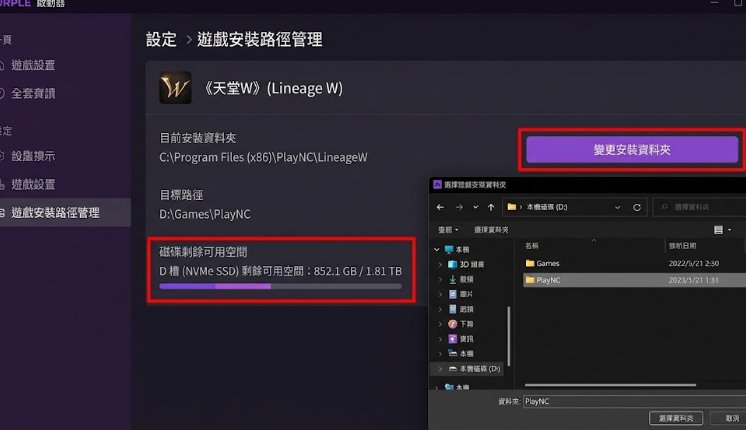
步驟 3:執行快速檔案檢驗並清理殘留快取
- 指定新路徑後,啟動器會自動識別該目錄下已存在的 .pak 核心數據包。
- 點擊右下角的「檔案檢查 / 更新」,系統僅需 1~2 分鐘掃描索引無誤後,按鈕就會直接恢復為「執行遊戲」。
- 最後按下 Win + R 輸入 %temp%,將 Windows 臨時目錄中由 NCSOFT 產生的舊安裝暫存垃圾一併清空,瞬間為 C 槽騰出數十 GB 空間。
三、常見問題解答(FAQ 模組)
Q1:選擇了新的資料夾路徑後,為什麼還是開始從 0% 重新下載幾十 GB?
答:這是因為資料夾層級選錯了一層。例如原本檔案結構是 D:\Games\NCSOFT\LineageW,但你在瀏覽路徑時只選到了 D:\Games\NCSOFT,啟動器就會在裡面再新建一層空的子目錄。請取消下載,刪除多建的空資料夾,重新將路徑精確指向包含遊戲執行檔與 Apps 目錄的那一層。
Q2:可以把遊戲資料夾改成中文名稱(例如「D:\天堂W電腦版」)嗎?
答:強烈不建議。Unreal Engine(虛幻引擎)與部分防作弊安全組件對包含全形中文或特殊符號的檔案路徑相容性較差,極易在更新或啟動時報出未知的系統路徑錯誤。請務必保持全英文與數字的路徑命名。
Q3:PURPLE 主程式本身很小,需要跟著遊戲一起搬出 C 槽嗎?
答:不需要。PURPLE 啟動器外殼本身僅佔用幾百 MB 空間,留在 C 槽完全不影響容量;真正吃掉幾十 GB 空間的是各款遊戲的獨立資料夾,只需按上述步驟搬移遊戲本體即可。
四、總結與磁碟維護建議
當 C 槽空間告急時,千萬別傻傻解除安裝重載。透過「先退後台剪下搬移、再進設定變更路徑指向、最後掃描驗證索引」這三步無損遷移法,不僅能立刻解除 C 槽容量危機,搬到高速 NVMe SSD 後還能顯著縮短每週維護更新與遊戲過圖的等待時間。